

WooCommerce
Téléchargez l’extension lomi. pour WooCommerce et connectez votre boutique en quelques étapes, sans compte GitHub.
WooCommerce
Connectez votre boutique WordPress / WooCommerce au checkout hébergé lomi. Les clients paient sur une page sécurisée lomi. ; les commandes se mettent à jour automatiquement après paiement.
Pour qui est ce guide
Commerçants et administrateurs de boutique: vous avez seulement besoin de WordPress, d’un compte lomi. et de cette page. Pas de GitHub ni d’outils en ligne de commande.
Avant de commencer
| Prérequis | Détail |
|---|---|
| WordPress | 6.2+ |
| WooCommerce | 9.6+ (installez-le via Extensions → Ajouter si besoin) |
| Devise boutique | XOF, USD ou EUR |
| Compte lomi. | Créer un compte |
| HTTPS | Obligatoire en production (webhooks et retours checkout) |
Étape 1, Récupérer vos clés API lomi.
- Connectez-vous à dashboard.lomi.africa.
- Ouvrez Paramètres → Jetons d’accès (ou Développeurs → Clés API).
- Copiez votre clé secrète test (
lomi_sk_test_…), vous la collerez dans WooCommerce à l’étape 4.
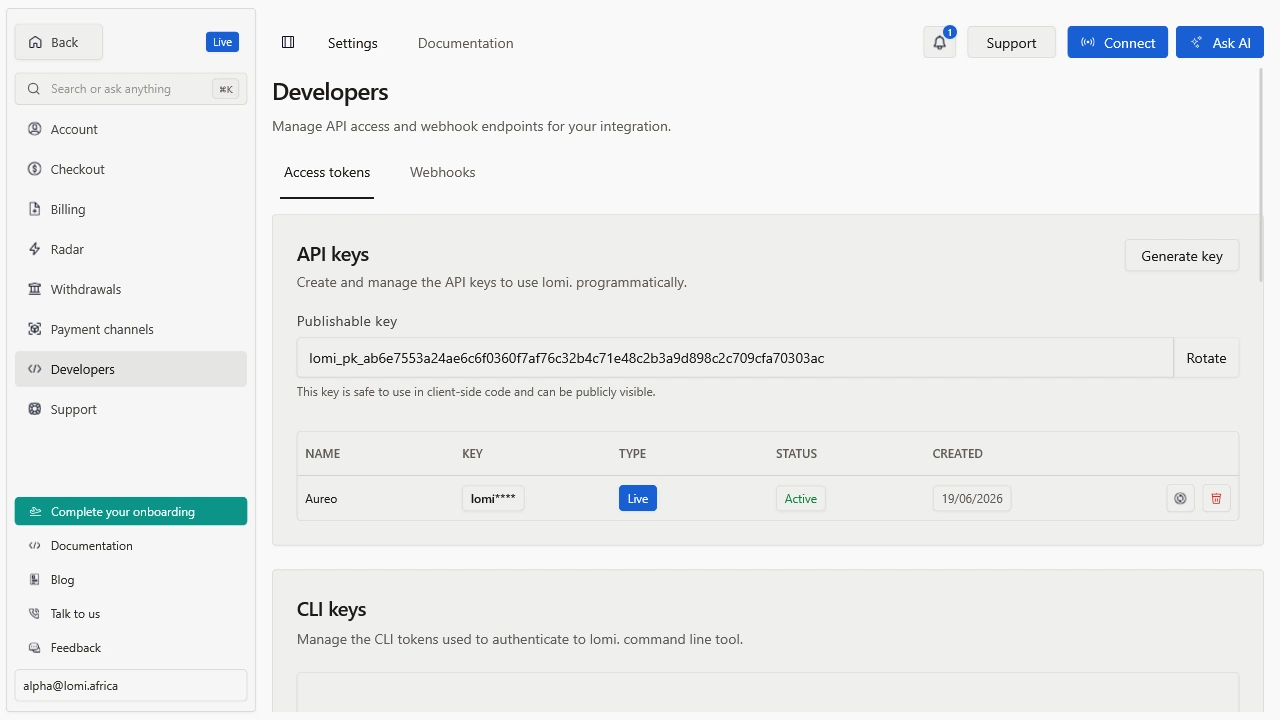
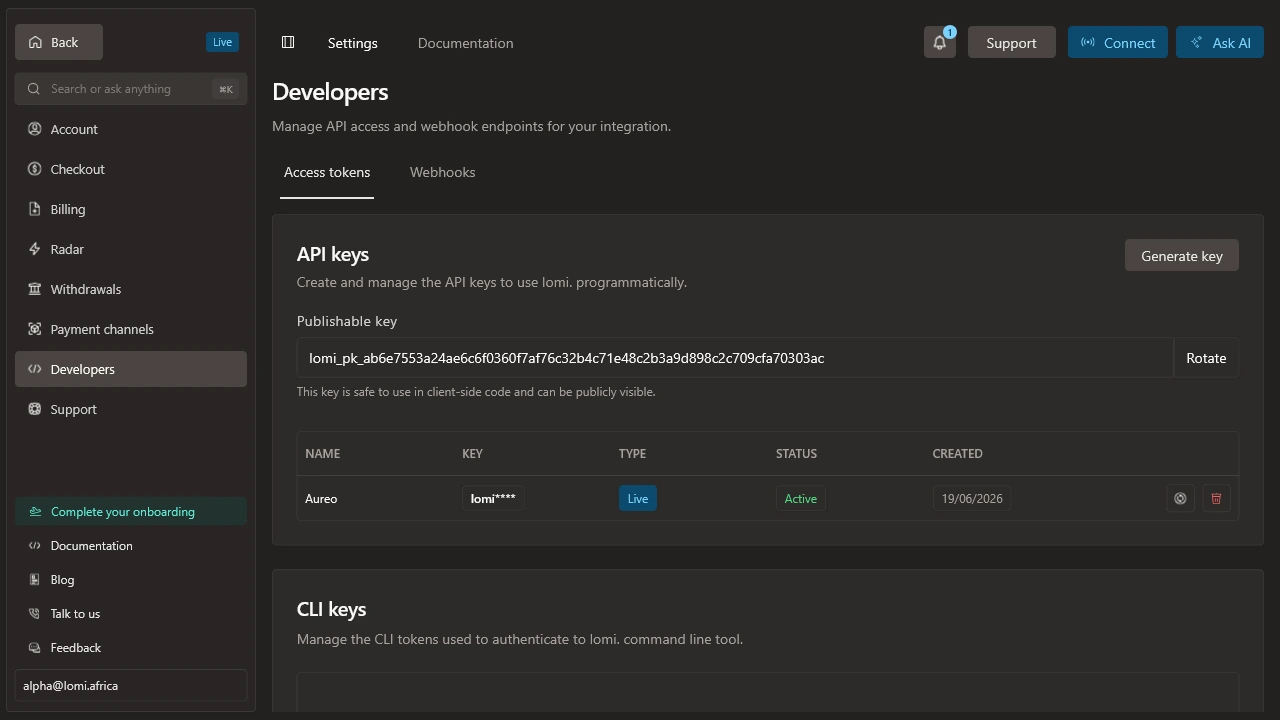
Gardez le mode test activé dans le tableau de bord pendant la configuration. Voir Clés API.
Étape 2, Télécharger l’extension
Le fichier s’appelle woo-lomi.zip. Enregistrez-le sur votre ordinateur. Vous le téléverserez à l’étape suivante.
Le téléchargement ne fonctionne pas ?
Contactez le support lomi. ou votre référent, nous vous enverrons le zip à jour. Les mainteneurs publient aussi le même fichier sur GitHub Releases (tags woo-v*).
Étape 3, Installer dans WordPress
Ouvrir l’écran de téléversement
Dans l’admin WordPress : Extensions → Ajouter → Téléverser une extension.
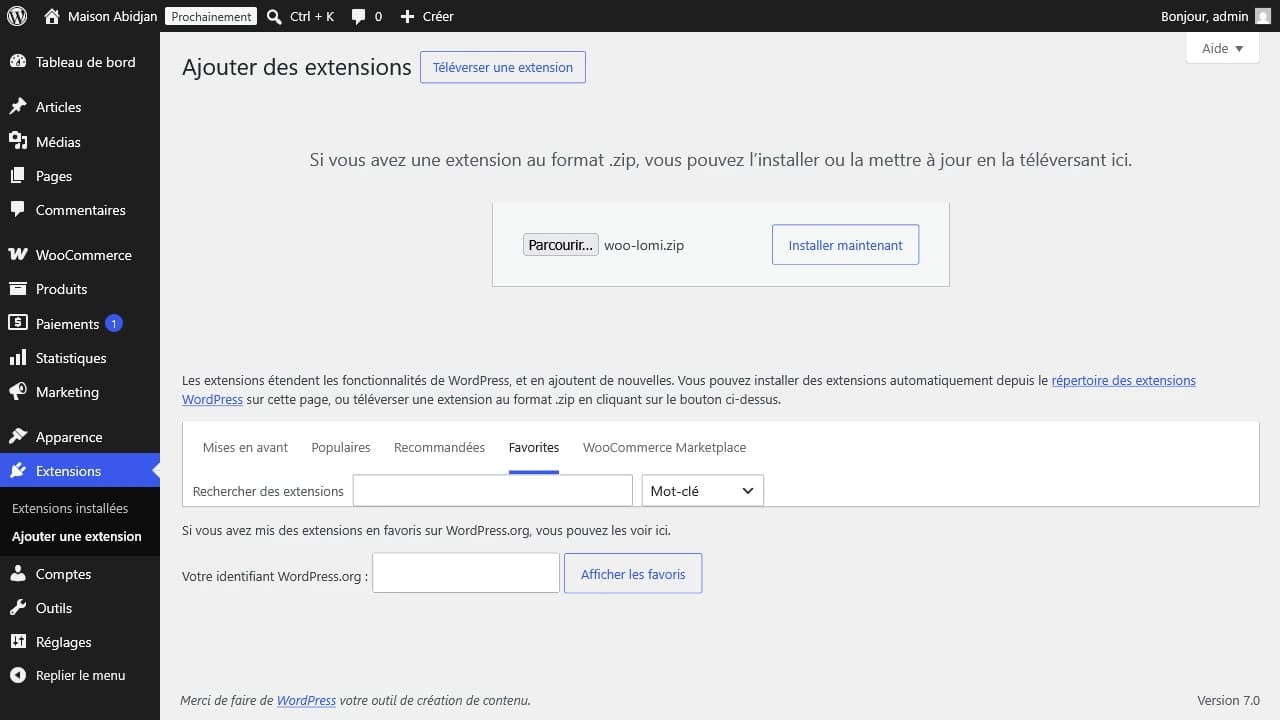
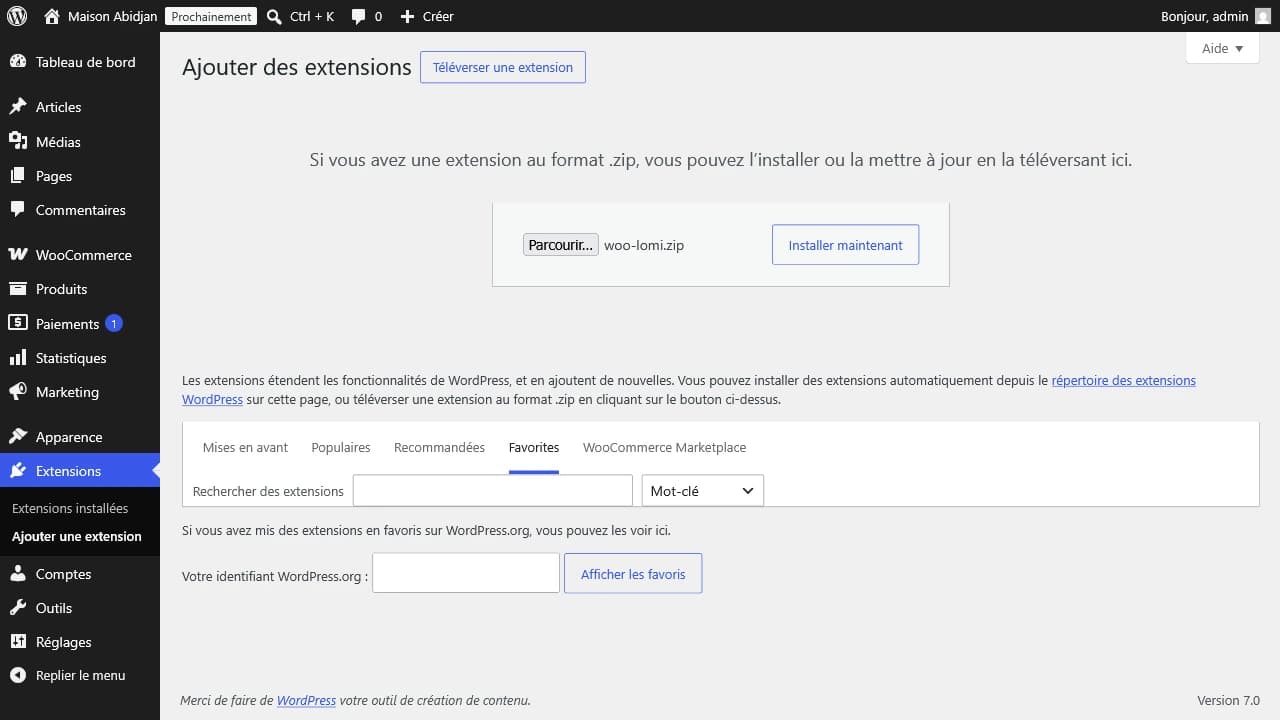
Téléverser le zip
- Cliquez sur Choisir un fichier et sélectionnez
woo-lomi.zip. - Cliquez sur Installer maintenant, puis Activer l’extension.
lomi. for WooCommerce doit apparaître comme Active dans la liste des extensions.
Étape 4, Activer lomi. dans WooCommerce
Ouvrir les réglages de paiement
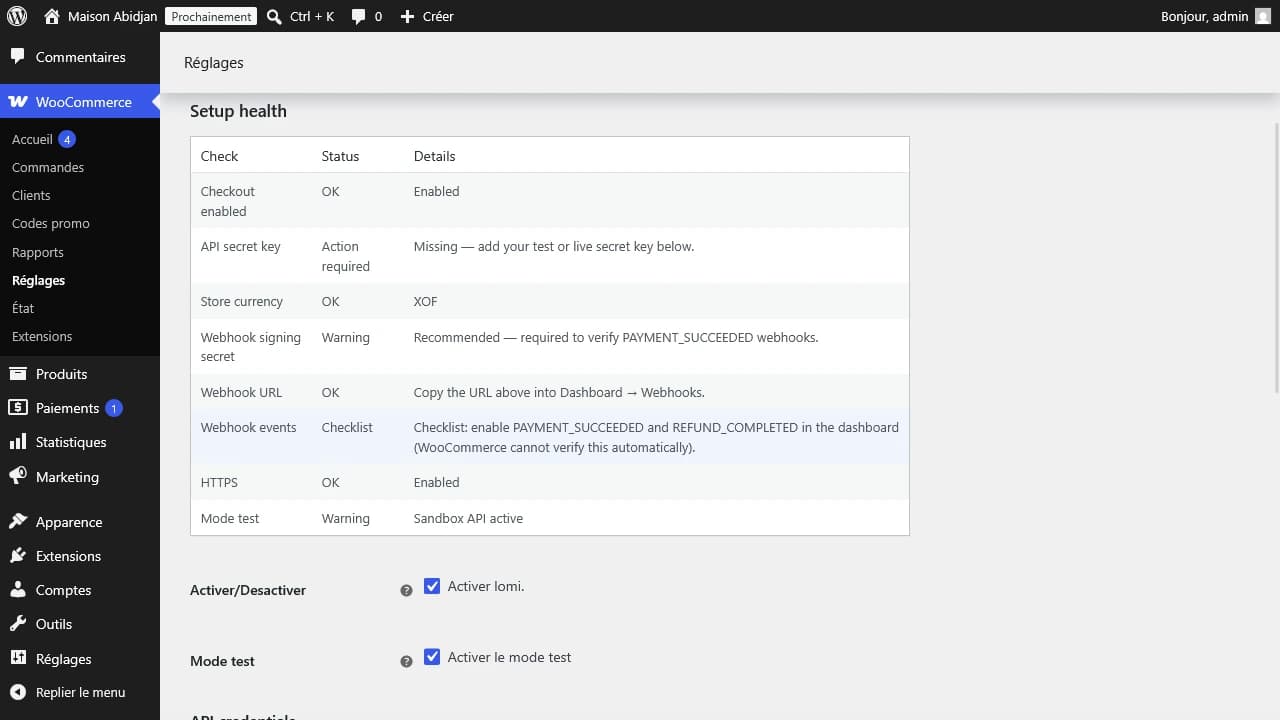
Allez dans WooCommerce → Réglages → Paiements → lomi. (cliquez sur Gérer ou Configurer).
Configurer le mode test
- Activez Enable lomi.
- Activez le mode test pendant vos essais.
- Collez votre clé secrète test de l’étape 1.
- Cliquez sur Enregistrer les modifications.
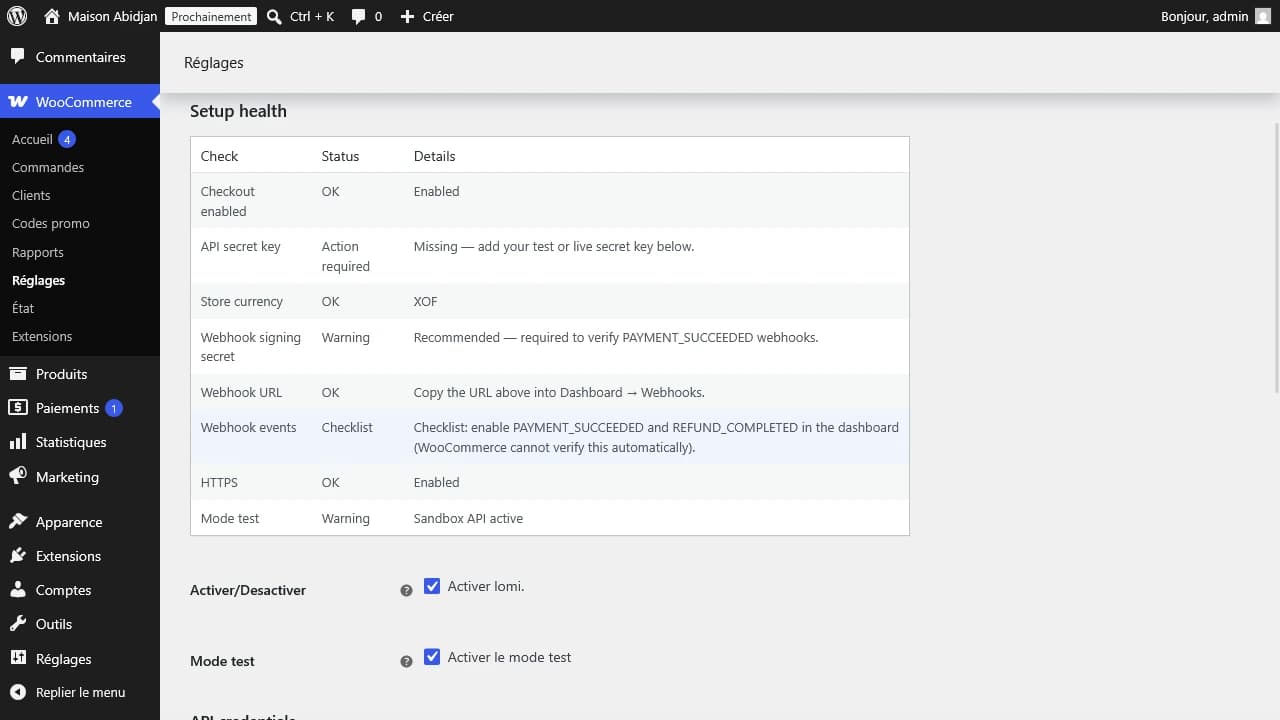
Vérifier Setup health
Le panneau Setup health doit indiquer :
- API secret key: Configured
- API connection:
GET /mesucceeded - Store currency: XOF, USD ou EUR
Corrigez toute ligne Action required avant de continuer.
Étape 5, Connecter les webhooks
Les webhooks indiquent à WooCommerce qu’un client a payé (même s’il ferme le navigateur avant de revenir sur la boutique).
Copier l’URL webhook depuis WooCommerce
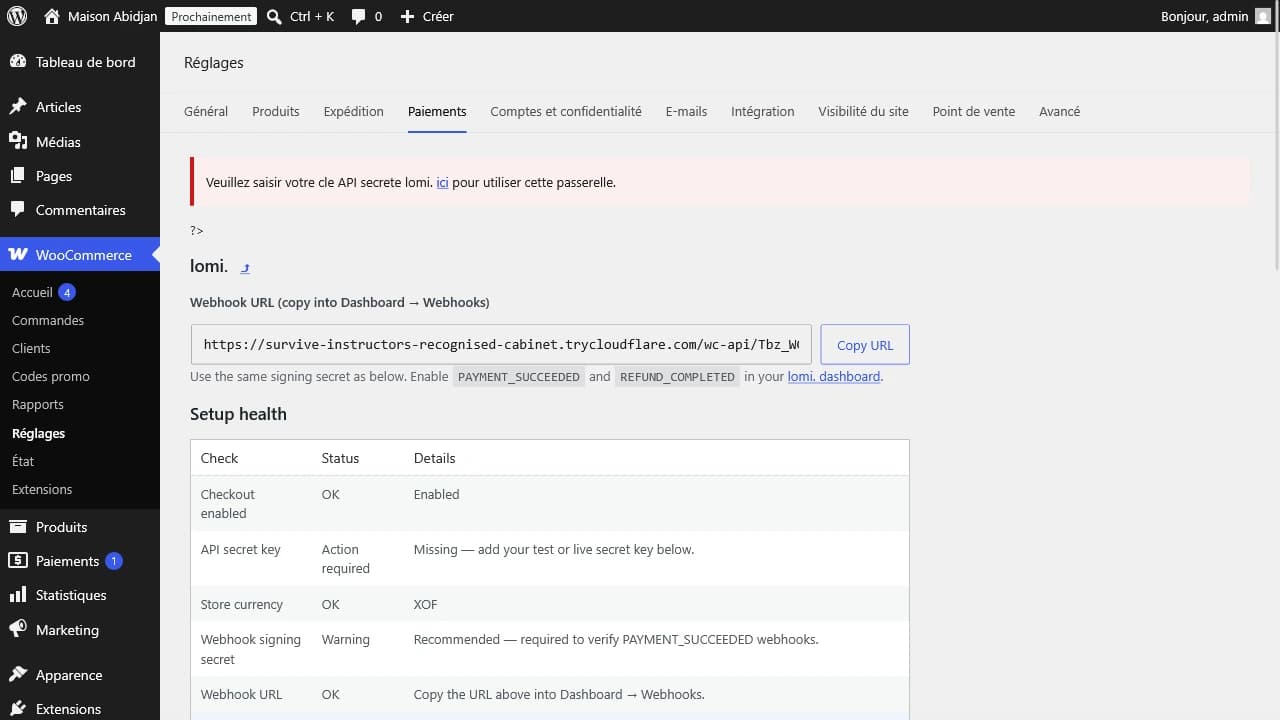
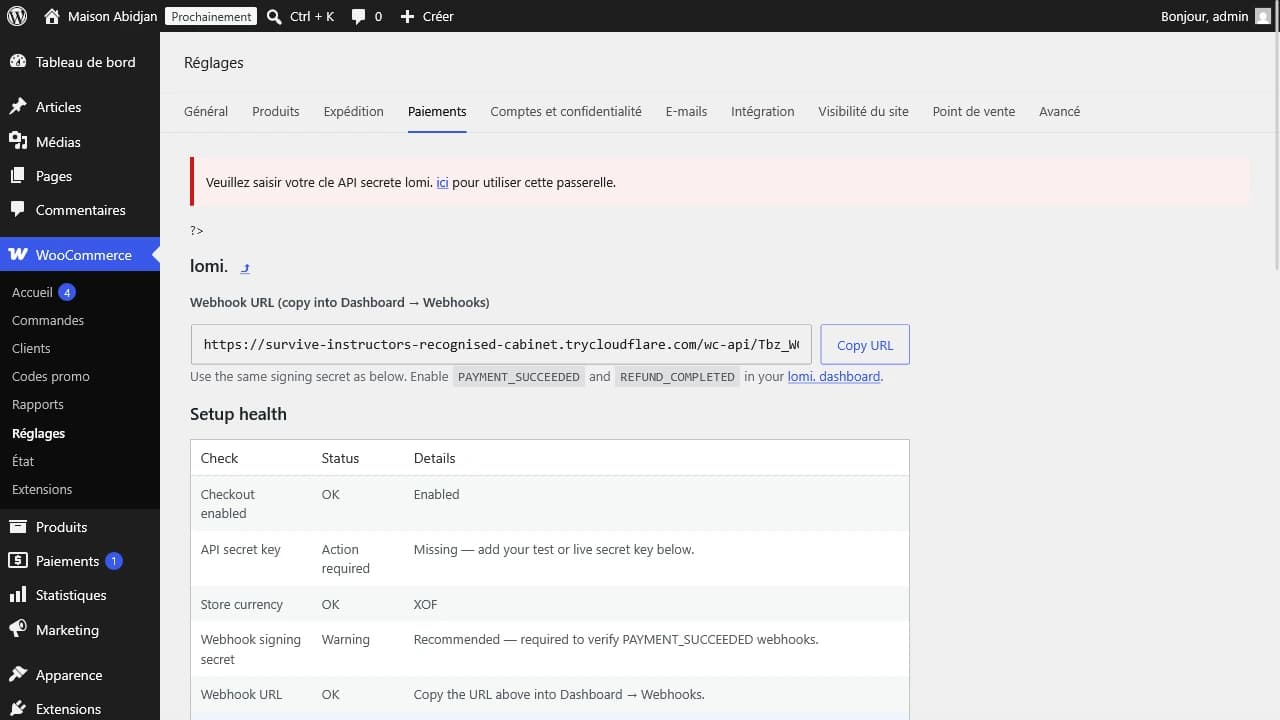
En haut de WooCommerce → Réglages → Paiements → lomi., copiez l’URL webhook (bouton Copy URL).
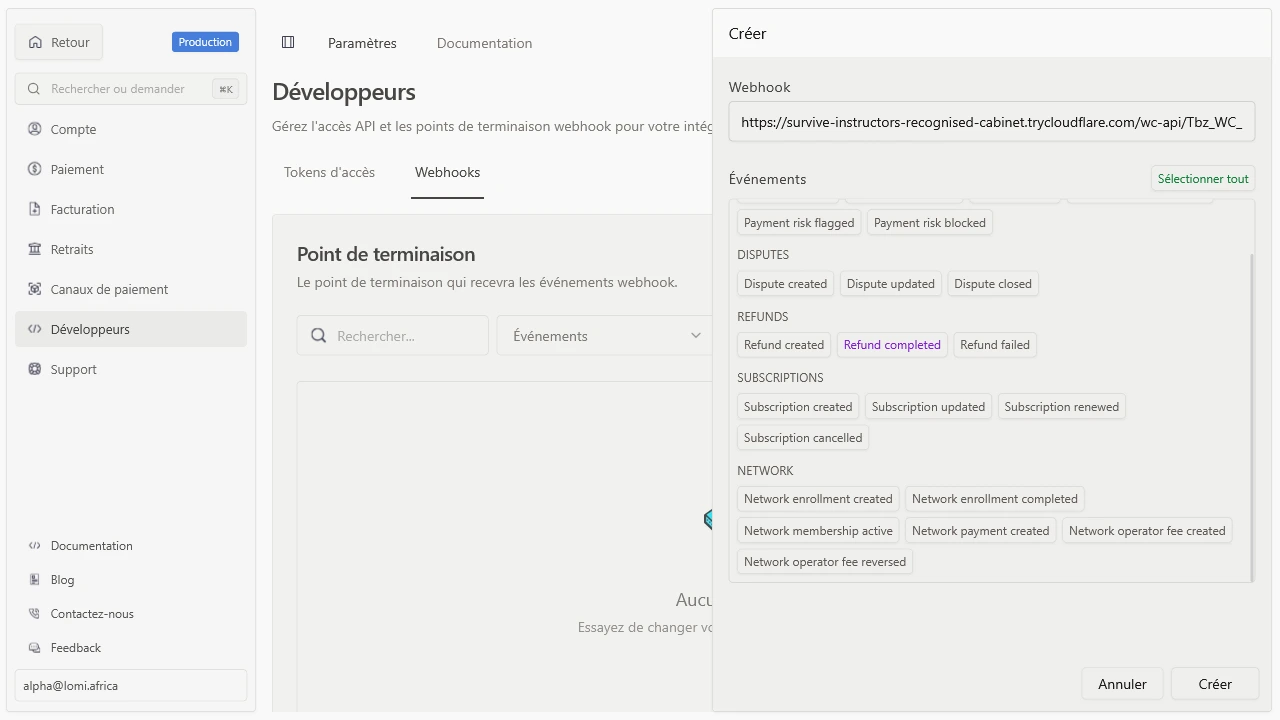
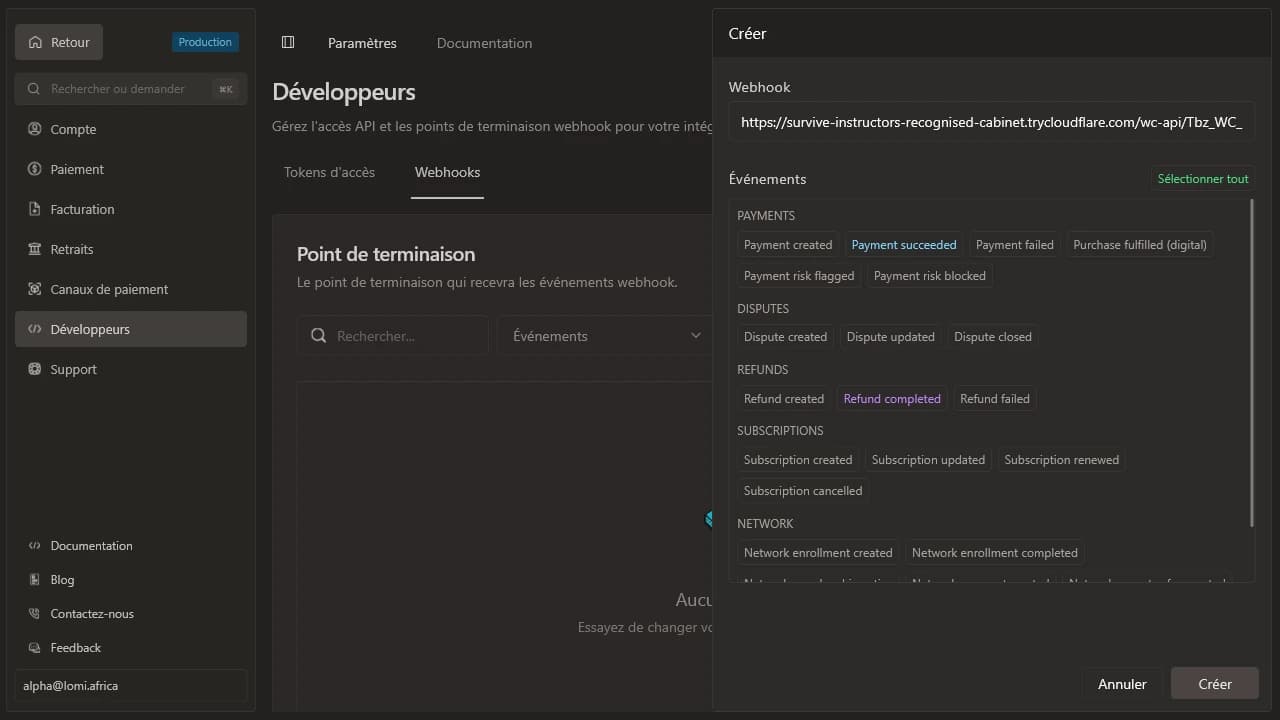
Créer l’endpoint dans lomi.
- Ouvrez dashboard.lomi.africa → Développeurs → Webhooks.
- Ajouter un endpoint: collez l’URL copiée depuis WooCommerce.
- Activez
PAYMENT_SUCCEEDEDetREFUND_COMPLETED. - Copiez le secret de signature (
whsec_…).
Coller le secret dans WooCommerce
Dans WooCommerce → Paiements → lomi., collez le secret dans Test webhook secret, puis Enregistrer.
La ligne Webhook signing secret doit afficher Configured.
Étape 6, Faire un paiement test
- Ajoutez un produit et allez au Checkout.
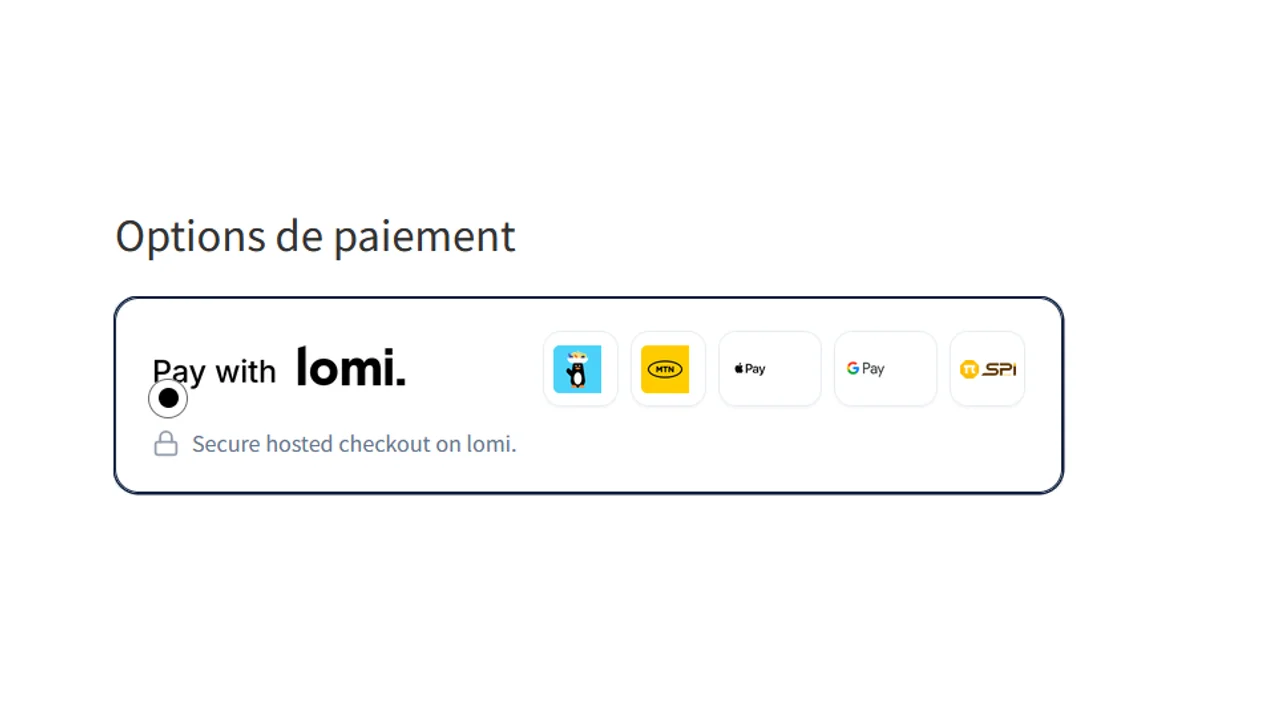
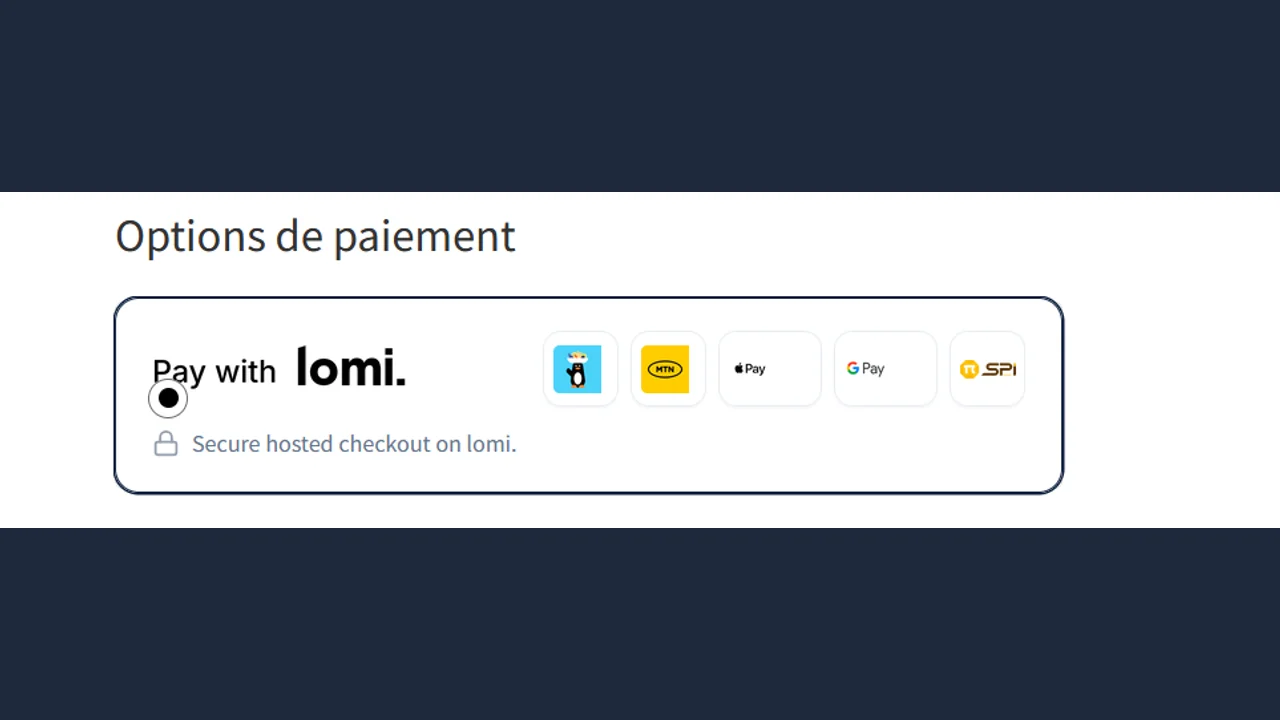
- Choisissez lomi.: la carte branding lomi. doit s’afficher (image pay-with et icônes).
- Validez la commande, redirection vers lomi. Checkout (sandbox en mode test).
- Payez avec la carte test
4242 4242 4242 4242(date future, CVC quelconque). Voir Paiements sandbox. - Vérifiez que la commande WooCommerce passe en Processing ou Completed.
Si la commande reste Pending payment, vérifiez le secret webhook et l’événement PAYMENT_SUCCEEDED.
Mise en production
- Désactivez le mode test dans WooCommerce.
- Collez la clé secrète live et le secret webhook live (endpoint live dans le tableau de bord, même URL WooCommerce).
- Effectuez un petit paiement réel de contrôle.
Voir aussi Vérifier les paiements.
Remboursements, abonnements, webhooks (référence)
Remboursements: Depuis la commande WooCommerce si le paiement est lié ; sinon depuis le tableau de bord.
WooCommerce Subscriptions: Associez chaque produit à un lomi price ID dans l’onglet lomi. de la fiche produit.
En-têtes webhook: X-Lomi-Event, X-Lomi-Signature. Détails : Gérer les webhooks.
Compatibilité thèmes et checkout
La carte branding lomi. (image pay-with, icônes de paiement, mention checkout sécurisé) est gérée par l’extension. La ligne d’option de paiement autour (bouton radio, bordure, espacements) dépend de WooCommerce et de votre thème WordPress.
Configuration recommandée
Utilisez le bloc Checkout WooCommerce (pas l’ancien shortcode [woocommerce_checkout]). Le checkout par blocs est plus stable entre thèmes et c’est celui que nous testons le plus.
Ce que nous prenons en charge
| Type de checkout | Niveau | Remarques |
|---|---|---|
| Checkout WooCommerce Blocks | Recommandé | WC 9.6–10.x ; l’extension corrige le layout de la ligne radio |
| Checkout classique WooCommerce | Pris en charge | Styles .payment_method_lomi dans le CSS du plugin |
Thèmes testés avant release
Nous validons la carte branding sur :
| Thème | Checkout | Statut |
|---|---|---|
| Storefront (défaut WooCommerce) | Blocks + classique | Testé |
| Twenty Twenty-Four | Blocks | Testé |
| Thèmes bloc (FSE) | Blocks | Généralement compatible |
Les thèmes « page builder » (Astra, Divi, Elementor, etc.) peuvent ajouter du CSS checkout qui décale les espacements. Le plugin utilise des classes dédiées (.wc-lomi-checkout-branding) et des surcharges ciblées pour garder une carte lisible dans la plupart des cas.
Si l’affichage de l’option de paiement est incorrect
- Rafraîchissez le checkout (ou videz le cache) après mise à jour du plugin, les styles sont versionnés (
checkout-branding.css?ver=…). - Vérifiez que vous utilisez le checkout par blocs (Pages → Checkout doit contenir le bloc Checkout).
- Passez temporairement sur Storefront ou Twenty Twenty-Four: si lomi. s’affiche bien, le problème vient du CSS du thème.
- Regardez Apparence → Personnaliser → CSS additionnel pour des règles sur
.wc-block-checkoutou.payment_method_*. - Contactez le support lomi. avec le nom du thème, la version WooCommerce et une capture, précisez Blocks ou checkout classique.
Changement de thème
Changer de thème peut modifier la mise en page des options de paiement. C’est normal dans l’écosystème WordPress, ce n’est pas forcément une mauvaise configuration lomi. Retestez le checkout après toute mise à jour majeure de thème ou de WooCommerce.
Pour les développeurs
GitHub, compilation et détails API :
- Hub e‑commerce
- Dépôt woo
- Zip local :
pnpm run release(contributeurs uniquement)
Extensions e‑commerce
Extensions officielles ou maintenues pour un paiement hébergé avec lomi. WooCommerce, Magento 2 et PrestaShop partagent le même contrat d’API publique ; Shopify est traité à part.
Magento 2
Module Lomi_Payments, checkout hébergé via sessions, route de retour, webhooks signés, REST de vérification optionnelle.